Article
Kobo 自訂待機畫面教學:圖片尺寸、匯入步驟與疑難排解
告別單調的預設書封!只要簡單幾步驟,就能把喜歡的圖片變成 Kobo 閱讀器的待機桌布。本文提供各機型解析度對照表與 Mac/Windows 顯示隱藏資料夾教學,讓你每次合上閱讀器都能看到最愛的風景。
本文目錄
設定前要準備什麼?
你需要準備:
- 一台 Kobo 電子書閱讀器
- 可傳輸資料的 USB 線
- Windows 或 Mac 電腦
- 一張或多張待機圖片
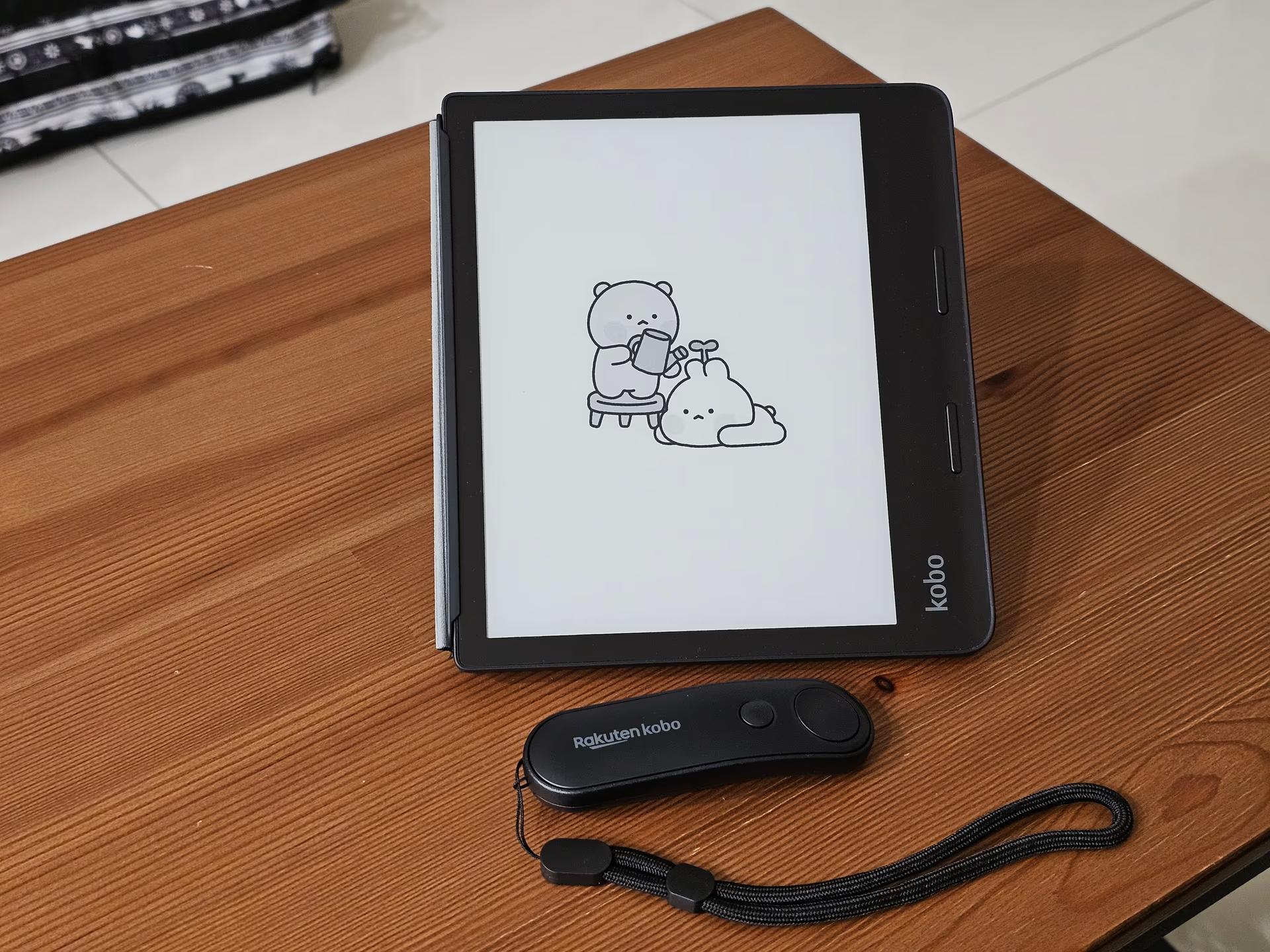
本文示範使用的機型是 Kobo Sage。
第一步:準備符合螢幕比例的圖片
建議先使用 .jpg 或 .png 圖片,並依閱讀器的螢幕解析度製作。圖片比例若與螢幕不同,顯示時可能出現裁切、留白或縮放,因此最好直接使用對應的直向尺寸。
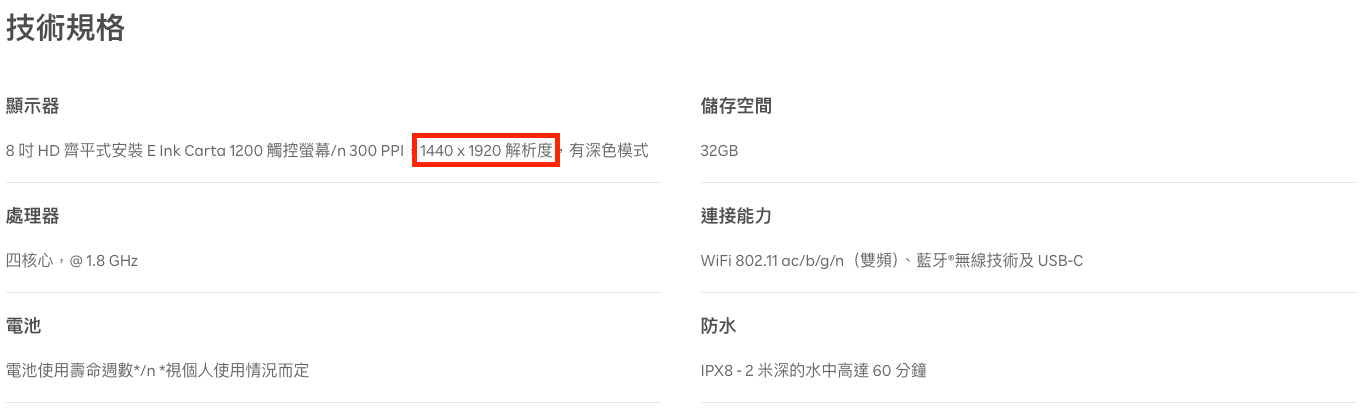
以本文示範的 Kobo Sage 為例,圖片尺寸設為 1440 × 1920 px。你可以使用 Canva 或其他圖片編輯工具建立自訂尺寸,再加入照片、插圖或文字。
設計時可注意:
- 使用直向版面。
- 重要文字與主體不要太靠近圖片邊緣。
- 電子紙螢幕的顏色與對比表現和電腦螢幕不同,文字與背景之間應保留明顯對比。
- 完成後先匯出為 JPG 或 PNG。
Kobo 常見機型解析度
| 機型 | 圖片尺寸 | 最後核對日期 |
|---|---|---|
| Kobo Sage | 1440 × 1920 px | 2026年08月14日 |
| Kobo Libra Colour | 1264 × 1680 px | 2026年08月14日 |
| Kobo Libra 2 | 1264 × 1680 px | 2026年08月14日 |
| Kobo Elipsa 2E | 1404 × 1872 px | 2026年08月14日 |
| Kobo Clara Colour | 1072 × 1448 px | 2026年08月14日 |
| Kobo Clara BW | 1072 × 1448 px | 2026年08月14日 |
| Kobo Clara 2E | 1072 × 1448 px | 2026年08月14日 |
若你的機型不在表格中,請以該機型的 Kobo 官方產品或支援頁面所列解析度為準。
第二步:將圖片放入 Kobo
1. 連接閱讀器
使用 USB 線連接 Kobo 與電腦。如果閱讀器畫面出現連接提示,請選擇連接電腦。
2. 顯示 .kobo 隱藏資料夾
開啟 Kobo 儲存空間後,找到 .kobo 資料夾。由於這是隱藏資料夾,系統可能不會預設顯示。
- Mac:在 Finder 按下
Command + Shift + .,切換顯示隱藏檔案。 - Windows:在檔案總管開啟「檢視」,再啟用「隱藏的項目」。
3. 建立 screensaver 資料夾
進入 .kobo,查看裡面是否已有 screensaver 資料夾。
如果沒有,請新增一個資料夾,名稱必須是:
screensaver
請確認拼字正確,且不要加入空格。
4. 放入待機圖片
將準備好的 JPG 或 PNG 圖片複製到 screensaver 資料夾。
放入一張圖片時,裝置預期會固定顯示該圖片;放入多張圖片時,在部分支援此方法的環境中,待機畫面可能會輪替顯示。實際行為仍可能因機型與韌體版本而異。
5. 安全退出 Kobo
等待圖片複製完成後,從 Windows 或 macOS 安全退出 Kobo,再拔除 USB 線。接著等待閱讀器重新載入內容。
第三步:調整 Kobo 的待機顯示設定
在 Kobo 閱讀器中開啟:
設定 → 省電和隱私權設定
接著查看下列選項:
- 顯示目前正在閱讀
- 顯示全螢幕書封
設定名稱與實際行為可能因機型及韌體版本不同。可以先啟用這兩個選項,再讓閱讀器進入待機,確認自訂圖片是否出現。
如果沒有顯示,請一次只變更一個選項,分別測試不同啟用組合。這樣較容易判斷目前韌體會在何種設定下讀取自訂圖片。
設定完成後沒有顯示圖片怎麼辦?
建議依序檢查:
- 圖片是否放在
.kobo/screensaver路徑內。 - 資料夾名稱是否正確拼成
screensaver。 - 圖片是否為可正常開啟的 JPG 或 PNG 檔案。
- 圖片副檔名是否正確,檔案是否已完整複製。
- Kobo 是否已從電腦安全退出並完成重新載入。
- 「顯示目前正在閱讀」與「顯示全螢幕書封」的啟用組合是否已分別測試。
- 重新啟動閱讀器後再進入待機。
- 若仍無法顯示,可能是目前機型或韌體不支援此方式。
常見問題
Kobo 待機圖片建議使用哪種格式?
建議先使用 JPG 或 PNG。由於不同機型與韌體的支援情況可能不同,若其中一種格式無法顯示,可以改用另一種格式測試。
可以放入多張待機圖片嗎?
可以嘗試將多張圖片放入 screensaver 資料夾。在部分支援此方法的環境中,裝置進入待機時可能會輪替顯示圖片;輪替規則仍需依實際機型與韌體確認。
圖片應該使用多大的尺寸?
建議使用與閱讀器螢幕解析度相同的尺寸,並維持相同的直向比例。若使用不同尺寸,圖片可能被裁切、縮放或留下空白。
哪些 Kobo 機型可以自訂待機畫面?
本文僅以 Kobo Sage 示範。Kobo Libra、Kobo Clara、Kobo Elipsa 等系列可能因機型與韌體版本而有不同結果;裝置內存在 .kobo 資料夾,也不能單獨證明它一定支援 screensaver 方法。
正式套用前,建議先以一張測試圖片確認自己的機型是否能正常顯示。
最終成果